
Bu yazı İngilizce çeviri olup kendi hesabımdan harmanlanmıştır…
Aşama 1
Öncelikle 800*800 piksel boyutunda siyah arka planlı bir çalışma alanı oluşturuyoruz.
Adım 2
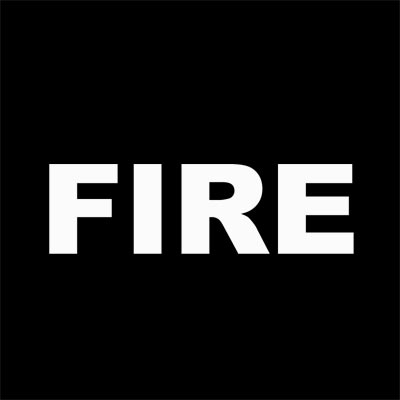
Çizgi aracını seçiyoruz, yazı tipini Arial olarak ayarlıyoruz, 250 punto büyüklüğünde “FIRE” yazıp hareket aracıyla ortalıyoruz. Ancak metni yazdıktan sonra metni seçip CTRL + T kombinasyonunu kullanarak paragraf ayarlarını açıyoruz ve yazı tipinin yanındaki kısmı “siyah” olarak değiştiriyoruz, bunun için Arial Black yazı tipini kullandık.
Katman > Rasterleştir > Yazım’a tıklayın.
Aşama 3
“FIRE” ismiyle oluşturduğumuz katmanı kopyalıyoruz çünkü bunu yeni oluşturduğumuz katmana farklı efektler uygulayarak yangın efekti verecek şekilde elde edeceğiz.
Adım 4
Şimdi orijinal “FIRE” katmanına Rüzgar efekti vereceğiz. Image->Rotate Canvas->90 CW uyguluyoruz ve Filter->Stylize->Rüzgâr filtresi tıklıyoruz. Wind ve Left kutularını işaretledikten sonra OK diyerek efekti veriyoruz. Ardından CTRL + F kombinasyonunu 3 kez kullanıyoruz. Bu etkiyi uygulayarak arttırıyoruz. Yine Image->Canvas Rotation->90 CCW’yi seçiyoruz ve son görüntü:
beşinci adım
Şimdi “FIRE” katmanına blur efekti vereceğiz. Bunun için Filter->Blur->Gaussian Blur filter seçtikten sonra Radius’u 3 olarak ayarlayın ve OK deyin. Yaptıysanız, görüntü şöyle görünmelidir:
Adım 6
Şimdi “FIRE” katmanı için siyah bir arka plan belirlememiz gerekiyor. Bunun için siyah arka planı kopyalayın. “FIRE” katmanını seçin ve CTRL + E tuşlarıyla arka plan ile “FIRE” katmanını birleştirin.
Adım 7
Şimdi rüzgar efekti verdiğimiz katmanda kıvrımlar oluşturacağız. Siyah bir arka plana sahip “YANGIN” katmanını seçin ve Filtrele->Sıvılaştır’ı seçin. Fırça boyutunu 80’e, yoğunluğu 11’e ve basıncı 92’ye ayarlayın. Bozulma Aracını seçin ve “S” şeklinde kıvrımlar oluşturun.
Resmin son hali:
Adım 8
Şimdi biraz renk vereceğiz bunun için Image-> Adjustments->Hue/Saturation’ı seçip Colorize seçeneğini seçip Hue 40, Saturation 100 ayarlıyoruz.
Adım 9
Renklendirdiğimiz katmanı kopyalıyoruz ve tekrar Select Image->Adjustments->Hue/Saturation seçiyoruz fakat bu sefer Colorize seçeneğinin kapalı olması gerekiyor. Bu katman bulunur.
Adım 10
Şimdi üst katmanı seçip şeffaflık simgesine tıklıyoruz
Degrade aracı (Değiştirme aracı)
Biz seciyoruz. Bu aracın üst kısımdaki ayarlarından en sağdaki rengi f9e400 ve en soldaki rengi sarıdan kahverengiye a36a06 olarak ayarladık. Aracı, seçilen ilk katmanla yukarıdan aşağıya sürükleriz.
Adım 11
Üst katmana sağ tıklayın ve Karıştırma Seçenekleri’ni seçin. İlk seçeneğe tıklayın, Alt Gölge. Aşağıdaki ayarları oluşturun. Kullanılan renk kodu #ee6a00’dir.
Adım 1/2
Alt Gölge altında İç Gölge’ye tıklayın ve aşağıdaki ayarları yapın: Kullanılan renk kodu #ec0606’dır.
Sonuç:
Diğer gönderilerimize göz at
[wpcin-random-posts]