
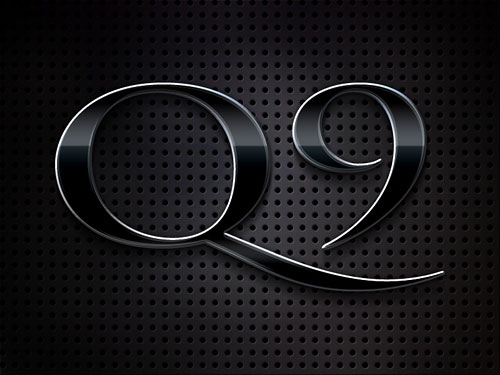
Bu yazıda, Adobe Photoshop kullanarak 4 basit adımda aşağıdaki parlak metin efektini nasıl oluşturacağınızı göstereceğim.
Sadece bir metin katmanı ve birden çok katman stiliyle çok güzel bir etki yaratacağız. Tüm efekt vektör metin katmanında yapılacağından, yazı tipini veya karakteri değiştirmekte özgür olacağız. Birkaç tıklama ile perspektif ve gerçekçi hale getirmek için basit bir gölge ekleyeceğiz.
Aşama 1
Photoshop’u çalıştırın ve 800 x 600 piksellik bir çalışma alanı oluşturun.Arka plan koyu ve sulu olacaktır. Bir arka plan PSD dosyası için üzerine tıklayın.
Adım 2
Şimdi yazıyorum ve düzenliyorum, Trajan yazı tipi, 425 piksel ve siyah renk kullanıyorum.
Aşama 3
Katman efektlerini kullanarak metne gölge ve parlaklık gibi özellikler ekleyelim. Metin katmanına tıklayın ve şu yolu izleyin:
Katman > Katman Stili > Alt Gölge’ye gidin ve aşağıdaki karıştırma seçeneklerini uygulayın.
Degrade Bindirme ayarlarının daha büyük resmi
Bu, kontur efekti için gradyan ayarıdır.
Efektleri uyguladıktan sonra çalışmamız bu şekilde görünmelidir.
Adım 4
Klavyenizdeki Ctrl tuşunu basılı tutarak metin katmanını seçin. Ctrl + Shift + N tuşlarını basılı tutun ve yeni bir katman oluşturun. Doldurma Aracını (G) kullanarak seçilen alanı siyahla doldurun ve Ctrl + D (Seçimi Kaldır) kombinasyonunu kullanarak seçimi kaldırın.Doldurduğumuz katmanı seçin ve yukarıdaki listeden şu yolu izleyin:
Filtre > Bulanıklaştır > Hareket Bulanıklığı’nı seçin ve -85 derecelik bir açı uygulayın. Diğer kısmı 39 px olarak ayarlayın. Bu katmanın opaklığını %35 olarak ayarladık.
katip: H. İbrahim Coşgun
Diğer gönderilerimize göz at
[wpcin-random-posts]