
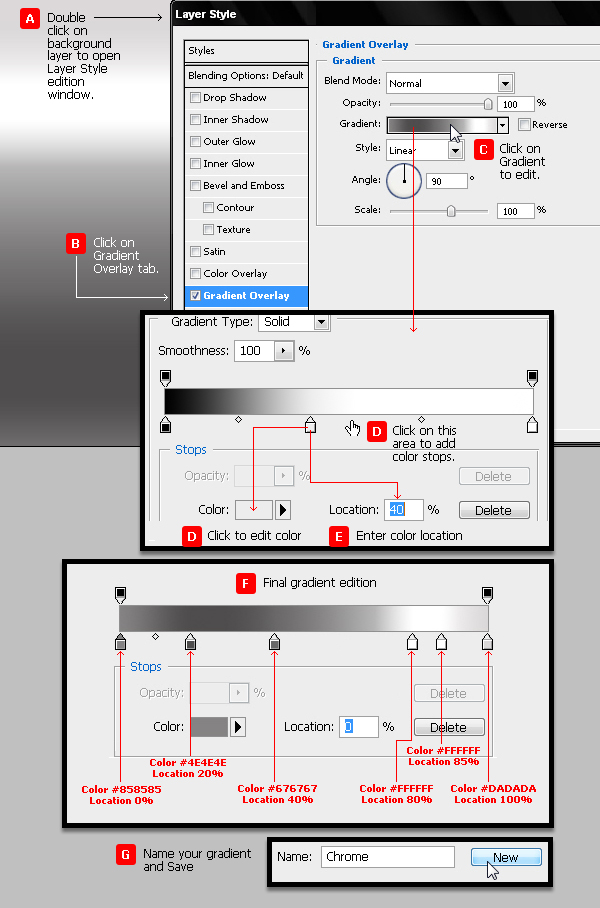
Aşama 1
600 x 450 piksel boyutlarında, RGB renkli, 72 dpi kalitesinde ve şeffaf bir Photoshop çalışma alanı oluşturuyoruz. Yeni bir katman oluşturalım ve siyaha boyayalım. Bu katmana çift tıklayarak blending seçeneklerini açalım. Gradient Overlay seçeneğini aktif edin ve aşağıdaki ayarları uygulayın;
Adım 2
Karıştırma seçeneklerinden Renk kaplamasında #990000 renk kodunu kullanarak karışım rengini ayarlayın ve karıştırma modunu Çarp olarak ayarlayın.
Aşama 3
Şimdi kalın yazı tipini kullanacağız. Rengini #999999 olarak değiştiriyoruz. “4” yazdıktan sonra yazı seçip CTRL+T ile yazı tipi ayarlarını açıyoruz.” 4×4″
Adım 4
“4 x 4” metninin bulunduğu metin katmanımıza çift tıklayın ve karıştırma seçeneklerini açın. Alt kısımdaki Kontur kutusunu işaretleyin ve #666666 renk kodu ve Yalnızca Web kutusu etkinken 3 piksellik bir kontur oluşturun.
beşinci adım
“4 x 4” yazı katmanı üzerinde “fx” üzerine sağ tıklayın ve yeni bir katman oluşturun.
Adım 6
Doğru yaptıysanız, katmanınız şöyle görünecek, ardından katmanları üst üste gelecek şekilde katmanlayın.
Adım 7
Şimdi gölgeleme ve 3D ayarlarını yapıyoruz.
Adım 8
“4 x 4” katmanından sonra oluşturduğumuz katmana krom efektini uygulayacağız. Katmana sağ tıklayın ve karıştırma seçeneklerini açın. Bevel and Emboss’u seçiyoruz ve değişiklikler şu şekilde;
Adım 9
“4 x 4” metin katmanına sağ tıklayın ve Katmanı çoğalt’ı seçin Yeni katmana sağ tıklayın ve Bulanık Katman Stilleri’ni seçin Ardından katmanın Büküm Seçenekleri ayarlarından Alt Gölge’yi seçin. Gölgelendirme için kullanacağımız renk kodu #202020 olup ayarları aşağıdaki gibidir.
Adım 10
Logoyu 3D efektler ile görünüm açısından zenginleştirelim, ayarlar aşağıdaki gibidir.
Adım 11
“4 x 4” yazı katmanının bir kopyasını oluşturduğumuz katmanı seçelim.Add Lasyer Mask butonuna basın ve Rectangual Marquee Tool ile 3 piksellik bir alan seçin.
Adım 1/2
Oluşturduğumuz mask katmanına sağ tıklayıp blending options’ı seçin ve aşağıdaki ayarları yapın.
Adım 13
Son olarak yıldız şeklinde bir parıltı ekleyeceğiz. Buradan belli olmuyor ama sağ tıklayıp kaydedip photoshop ile açabilirsiniz. Tüm bölgeyi seçin ve kopyalayıp işinize yapıştırın.
kullanılacak format;
Son olarak iş akışımıza Flare’ı ekliyoruz.
katip: H. İbrahim Coşgun
Diğer gönderilerimize göz at
[wpcin-random-posts]