
Windows’ta ne yapıyorsun?
Uzak masaüstü bağlantısı genellikle ev bilgisayarlarında pasiftir. Etkinleştirmek için masaüstündeki Bilgisayarım simgesine sağ tıklayın ve Özellikler’e gidin.
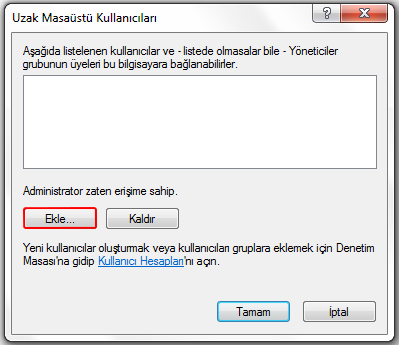
Remote sekmesinden uzak masaüstü bağlantısına izin verelim. Bu bilgisayar bağlandığında hangi kullanıcıların oturum açabileceğini belirtmek için Kullanıcı Seçimi’ne gidelim.
“Ekle” butonuna tıklayalım.
Kullanıcı adlarını manuel olarak girebiliriz. Yazım yanlışı olma ihtimaline karşı Advanced butonuna basarak kullanıcıları listeden seçelim.
Giriş izni vermek istediğimiz kullanıcı adlarının üzerine çift tıklayalım. Windows’taki Yönetici kullanıcı zaten bu ayrıcalığa sahiptir. Yani bu listeye eklenmeden bağlantı kurulabilir.
Tamam butonuna basalım.
İzin verilen kullanıcıları yukarıda görebiliriz. Tamam butonuna tıklayarak Windows üzerindeki çalışmamızı bitirelim.
kanıtlamak
Öncelikle Pardus’un kurulu olduğu bilgisayarda “rdesktop” uygulamasının kurulu olması gerekmektedir. konsolda (terminal, terminal olarak geçebilir);
# sudo apt-get rdesktop’u kur
Komutu yazarak veya paket yöneticilerinden (Synaptic PY, Software Center) kurabilirsiniz.
kullanımlar
Görsel arayüzü yoktur. Komut tarafından tetiklenerek çalışır. Rdesktop’un basit kullanımında, komut satırı;
$ rdesktop -k tr ip_adresi
olarak yazmanız yeterlidir. Bağlantı sırasında gönderilebilecek rdesktop parametrelerinden bahsedelim.
Öğretmenler
k (klavye) klavye seçenekleri tr, en, de, fr…
d (Alan adı) Alan Adı
g Ekran boyutunu belirtir 1280 x 1024, 1024 x 968, 800 x 600 veya yüzde belirtilebilir. Örneğin, “-g %50” yazıldığında en boy oranlarının yarısı görüntülenir.
A 8, 15, 16 bit gibi renk derinliğini belirtir.
r Bağlanacak cihaz veya cihaz seçilir. Yazıcı, faks, tarayıcı vb.
u Sunucu bilgisayarda belirtilen kullanıcı adını girin. Sunucu tarafında bu kullanıcıya uzak bağlantı izni de verilmelidir.
p Bağlanmak istediğiniz sunucudaki kullanıcının parolasını girin.
f Sunucu tüm bilgisayar ekranını kaplar. İstemci ekranı kaybolur. Tam ekran modundan çıkmak için “Ctrl + Alt + Enter” tuş kombinasyonu kullanılır.
Daha detaylı bilgi için konsol ekranına “man rdesktop” yazarak yardım alabilirsiniz.
Kısayollar ve simgeler oluşturun
Rdesktop, yukarıdaki gibi komutlarla kullanılır. Ancak her bağlantıda bunun gibi komutlar yazmak zaman alır ve hatalara neden olabilir. Bu nedenle, hızlı ve sorunsuz kullanım için bu işlemleri uygulama bağlantılarına dönüştüreceğiz.
KDE arayüzünde, masaüstüne sağ tıklayın ve aşağıdaki eylemi gerçekleştirin.
General sekmesinden bağlantıyı çağıralım. Adlandırmada, yapılacak bağlantıyı size hatırlatmak için bir kelime kullanın. link-1 ve link-2 gibi belirsiz isimlerden kaçının.
Oluşturulan bağlantının sahibi siz olduğunuz için yetkilendirme aşağıdaki gibi olacaktır.
Grubu ve diğer kullanıcıları Gelişmiş İzinler ile yetkilendirerek diğer kullanıcıların bu bağlantıyı root olarak kullanabilmesini sağlayabilirsiniz. Bu bağlantıyı sadece belirli bir kullanıcı veya gruba kullanma izni vermek istiyorsak, Giriş Ekle’yi kullanarak o grubu veya kullanıcıyı ekleyerek yetkilendirebiliriz.
Komut sekmesine Kullanım başlığında anlattığımız gibi komut yazılmalıdır.
örnek;
# rdesktop -u yönetici -p 1234 -f 10.6.5.62
Yazdığımızda yönetici kullanıcı şifresi girilerek IP adresi 10.6.5.62 olan bilgisayara tam ekran bağlantı kuruluyor.
Oluşturulan bu bağlantının simgesi ekranda “?” olarak görünür. Şeklinde görüntülenir. İsterseniz bu kodu değiştirelim.
General sekmesindeki ikona tıklayalım. Açılan pencerede görüntülenen sistem simgelerinden birini seçin veya Gözat düğmesini kullanarak istediğiniz bir simgeyi seçin.
Artık belirlediğimiz komut ve kod ile oluşturduğumuz uzak masaüstü bağlantısı, bağlantıyı hızlı ve sorunsuz hale getirecek.
Kaynak:
-http://okanyalcin.wordpress.com/2013/01/05/rdesktop-ile-linux-tan-windows-a-uzak-masaustu-baglanti/
katip:senin yaşın senin
Diğer gönderilerimize göz at
[wpcin-random-posts]