
Eylemlerinizi bir bilgisayar ekranına kaydetmek için birçok nedeniniz olabilir. Bir Youtube oyun videosu oluşturmak isteyebilirsiniz. Bir eğitim için, ekranınızda görünenleri kaydetmek isteyebilirsiniz. Veya iş yerinizde bir sunum için ekranınızı videoya çekmek isteyebilirsiniz. Bu yüzden ücretsiz ekran kayıt yazılımı aramaya başlarsınız ve bazı mükemmel yazılımlar bulabilirsiniz. Ancak, bilgisayarınızda Windows 10 yüklüyse, aradığınız yazılım zaten bilgisayarınızda yüklüdür. Windows 10’da önceden yüklenmiş olarak gelen Xbox uygulamasındaki ekran kaydetme özelliğini kullanabilirsiniz. Ayrıca başka bir programı indirip yükleyerek veya herhangi bir yazılım indirmeden web tarayıcısında açılan bir uygulamayı kullanarak ekranınızın videosunu da kaydedebilirsiniz. . Tamamen ne kadar zamanınız olduğuna, hangi donanım ve yazılıma sahip olduğunuza ve neyi kaydetmek istediğinize bağlı olarak bu seçeneklerden birini seçebilirsiniz.
1. Windows 10 Oyun Çubuğu
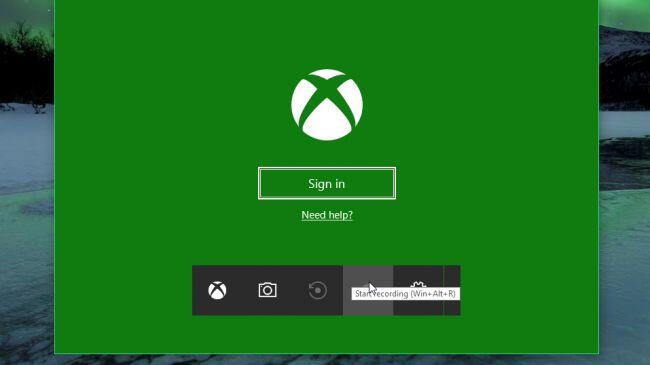
Birçok Windows 10 kullanıcısı tarafından bilinmese de Windows 10’un kendi yerleşik ekran kaydedicisi vardır. Bu uygulamayı bulmak için önce Windows 10 ile birlikte gelen Xbox uygulamasını arayın. Arama sekmesine Xbox yazarak bulabilirsiniz. Bu uygulamayı başlattıktan sonra [Windows] + [G] Tuşları basılı tutun ve “Evet, bu bir oyun” üzerine tıklayın.
Kayda başlamak için “Kaydı Başlat”a tıklayın veya [Windows] + [Alt] + [R] Ardından, kaydı bitirdikten sonra aynı kısayolu kullanın. Kaydedilen videolar, MP4 formatında yakalanan videolar/fotoğraflar klasörüne kaydedilecektir.
Kayıt cihazının ayarlarını özelleştirmek için Xbox uygulamasında oturum açın ve Game DVR seçeneklerine erişin. Kayıtlar için farklı bir hedef klasör belirleyemezsiniz ancak kalite ayarını seçebilir, ses kaydı yapıp yapmamaya karar verebilir ve maksimum klip uzunluğunu ayarlayabilirsiniz.
Ne yazık ki, tüm Windows 10 cihazları Oyun Çubuğunu kullanarak ekran görüntülerini kaydedemez. Kullanmak için şu codec’lerden birini destekleyen bir video kartınız olmalıdır: Intel Quick Sync H.260, Nvidia NVENC ve AMD VCE.
Bilgisayarınız veya dizüstü bilgisayarınız bunu desteklemiyorsa endişelenmeyin, okumaya devam edin, aşağıdaki seçenekler işinizi görecektir.
2. FlashBack Ekspresi
Bilgisayarınızda Windows 10 yüklü değilse veya Game Bar kayıt özelliğini desteklemiyorsa, FlashBack Express ile ekranınızın videolarını ücretsiz olarak kaydedebilirsiniz. Öncelikle uygulamayı sitesinden indirin ve kurun. Ardından “Ekranınızı kaydedin” seçeneğine tıklayarak kayıt işlemini başlatabilirsiniz. Ayarlarında özelleştirilebilen çok çeşitli farklı seçenekler sunar. Tüm ekranınızı, belirli bir pencereyi, fareyle seçilen özel bir alanı veya yalnızca web kameranızı kaydetmeyi seçebilirsiniz. Ayrıca kayıtta ses olup olmayacağı, ses varsa sadece mikrofondan veya hoparlörlerden gelen seslerin dahil edileceği gibi çeşitli ayar seçenekleri de bulunuyor.
Seçenekler menüsüne girdiğinizde, mikrofon sesini ayrı bir parça olarak kaydetme (daha sonra kaydı düzenlemek için kullanışlı olabilir), tuş seslerini sürükleme ve şifre karakterlerini yıldızlarla değiştirme ve sınırlama dahil olmak üzere birçok seçenek sunulur. zamana veya dosya boyutuna göre. Hatta kayıtlarınızı belirli bir zamanda başlatabilir veya belirli bir uygulamayı açtığınızda başlayabilirsiniz.
Kaydı başlatmak için kırmızı düğmeye tıklayın. İşiniz bittiğinde, videoyu FlashBack Express 5 Player (programa dahildir) ile inceleyebilir ve kırpma ve kırpma gibi bazı küçük düzenlemeler yapabilirsiniz.
3. Apowersoft: Ücretsiz çevrimiçi ekran kaydedici
Bir masaüstü programı kurmaya vaktiniz yoksa Apowersoft Ücretsiz Çevrimiçi Ekran Kaydedici ile bilgisayar ekranınızı herhangi bir modern web tarayıcısından kaydedebilirsiniz. Birçok masaüstü programından daha mükemmel sonuçlar alabilirsiniz.
Başlamak için Apowersoft web sitesini ziyaret edin ve Kaydı Başlat’a tıklayın. Başlatıcı uygulamasını indirmeniz istenecek, ardından geçmiş çubuğu görünecektir. Masaüstü Sürümünü İndir’e tıklayarak Ashampoo Screen Recorder Pro’nun deneme sürümünü indirebilirsiniz. Aynı zamanda harika bir araçtır, ancak ücretli bir yazılımdır ve demosu yalnızca kısa bir süre için kaydolmanıza olanak tanır. Çevrimiçi kaydedicinin böyle bir dezavantajı yoktur, istenmeyen ekstralar olmadan istediğiniz kadar kayıt yapmanızı sağlar. Flashback Express’te olduğu gibi ekranınızdan (belirli bir alan veya tümü) veya web kameranızdan kayıt yapabilirsiniz. Dersler ve sunumlar için gerekli olan kayıt sırasında imleci ekleyip eklemeyeceğinizi ve hatta notlar ekleyip eklemeyeceğinizi seçebilirsiniz.
İşiniz bittiğinde, duraklat düğmesini ve ardından onay işaretini tıklayın. Video, Belgeler klasörüne MP4 formatında kaydedilecektir.
Kaynak:
http://www.techradar.com/how-to/how-to-record-your-pcs-screen
https://www.flashbackrecorder.com/express/
https://www.apowersoft.com/free-online-screen-recorder
yazar:Bekir Afşar
Diğer gönderilerimize göz at
[wpcin-random-posts]