
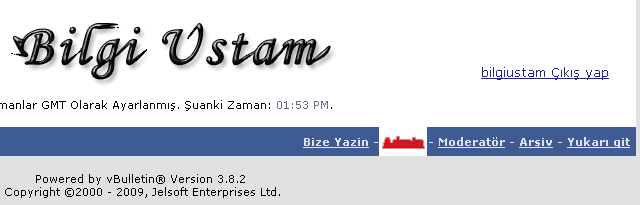
Öncelikle sitemize giriş yaptıktan sonra (admin) sağ alt köşede “Admin” isimli bir url bulunmaktadır.
Linki tıkla Admin Paneline giriyoruz.
Evet, aşağıdaki fotoğrafta. forum seçenekleriYeşil ile işaretlediğiniz sekmeye tıklıyoruz.
Bu bölümde sağdaki kutuda gördüğünüz ayarları geliştirebiliriz. Kısacası aslında sol tarafta sıralanan başlıklar ve alt başlıklarındaki ayarlar burada.
başka bir altyazı Doğrulama türü seçenekleriHadi gel.
Evet, bunlar forumunuza kaydolmak isteyen kullanıcılar tarafından kullanılan doğrulama seçenekleridir. Bildiğiniz gibi görüntülü doğrulama en yaygın kullanılan doğrulama türüdür. Aşağı kaydırırsanız, bu doğrulama ile ilgili ayrıntıları kolayca düzenleyebilirsiniz.
Bir diğer önemli konu reklam Başlığa tıklayalım.
Evet, yeşil bir onay işareti ile gördüğümüz GoogleAdSense alt başlığına tıklıyoruz. Şu soruyu soracaksınız, bu nedir? GoogleAdSense, sitenizdeki reklamlara yapılan her tıklama için size para kazandıran bir kampanyadır.
Oradaki seçenekleri biraz açıklayayım.
Google AdSense paket değişikliği
GoogleAdSense’te Seçeneği seçerseniz, siteniz herhangi bir Google reklamı içermeyecektir.
Biraz Seçeneği seçerseniz, navigasyon çubuğunda ve altbilgi bölümünde orada yazıldığı gibi küçük boyutlu resimler ve metin olacaktır.
yüksek Bu seçenekte NavBar ve Footer bölümleri orta büyüklükte metin ve görseller içerir ayrıca herhangi bir kullanıcının konusu veya mesajı reklam içerir.
Görüntülenecek reklamların türü
Burada, reklamın metin olarak mı yoksa hem metin hem de resim olarak mı yayınlanacağını kontrol edebilirsiniz.
Stiller ve temalar
Bu alt başlıkta yer alan sitenin temel görünümü ile ilgili tüm bilgileri Git butonuna basarak kontrol edebilirsiniz (ör: Üstbilgi, Altbilgi seçenekleri vb.)
Çok geniş bir yönetim alanına sahiptir ve genellikle webmasterlar tarafından kullanılır.
Tema yükle ve indir
Evet arkadaşlar bu alt başlıkta forumunuza nasıl tema yükleyebileceğinizi anlatacağım.
Dosyayı indirdikten sonra Winrar’dan çıkartıyoruz.vBulletin dosyaları adlı klasörün içindeki Scarlet adlı klasör vBulletin’i kurduğumuz dizindendir. resimler Adlandırılmış klasöre yüklüyoruz (yükliyoruz).
resme geri dön,
XML dosyasını bilgisayarınızdan indirin. buradan berbata basın Sürüm 3.8.x. adlı klasörün içinde kızıl xml Aşağıdaki resimdeki gibi dosyayı açın.
Yeni formatın adını dilediğiniz gibi belirledikten sonra İndirmek Temamızı indirmek için butona tıklayın.
Konuyu görüntülemek için forum ana sayfasının sol alt köşesine tıklayın. varsayılan tarz Alternatif olarak kurduğunuz temaya verdiğiniz ismi de seçebilirsiniz.
Konudan görünüm:
Forum kurulum yazımda size bir forumun ne işe yaradığını ve nasıl kullanıldığını gösterdiğim için dilleri ve deyimleri atlıyorum.
Bir sonraki yazımızda diğer adresleri inceleyeceğiz.
Diğer gönderilerimize göz at
[wpcin-random-posts]