
Bilgisayarınızın C mount sürücüsü çok dolduğunda, bilgisayarınız yavaşlamaya başlayacak ve uyarılar almaya başlayacaksınız. Peki D sürücüsü boşsa ve belgelerimiz (fotoğraflar, videolar, müzik) nedeniyle C sürücüsü aşırı yüklenmişse ne yapmalıyız?
Bildiğiniz gibi Belgeler adlı klasör, Windows 7 tarafından bir sistem dosyası olarak korunmaktadır ve taşınamaz. Bunu başka bir yazılımla yapamazsınız.
Şimdi “Belgelerim” klasörünü gelecekte de saklamak için nasıl taşıyacağımızı ve taşıyacağımızı öğreneceğiz.
1. Başlat’a basın ve erişmek için kullanıcı adınıza tıklayın:
C:\Kullanıcılar\Kullanıcı Adı veya C:\Kullanıcılar\Kullanıcı Adı
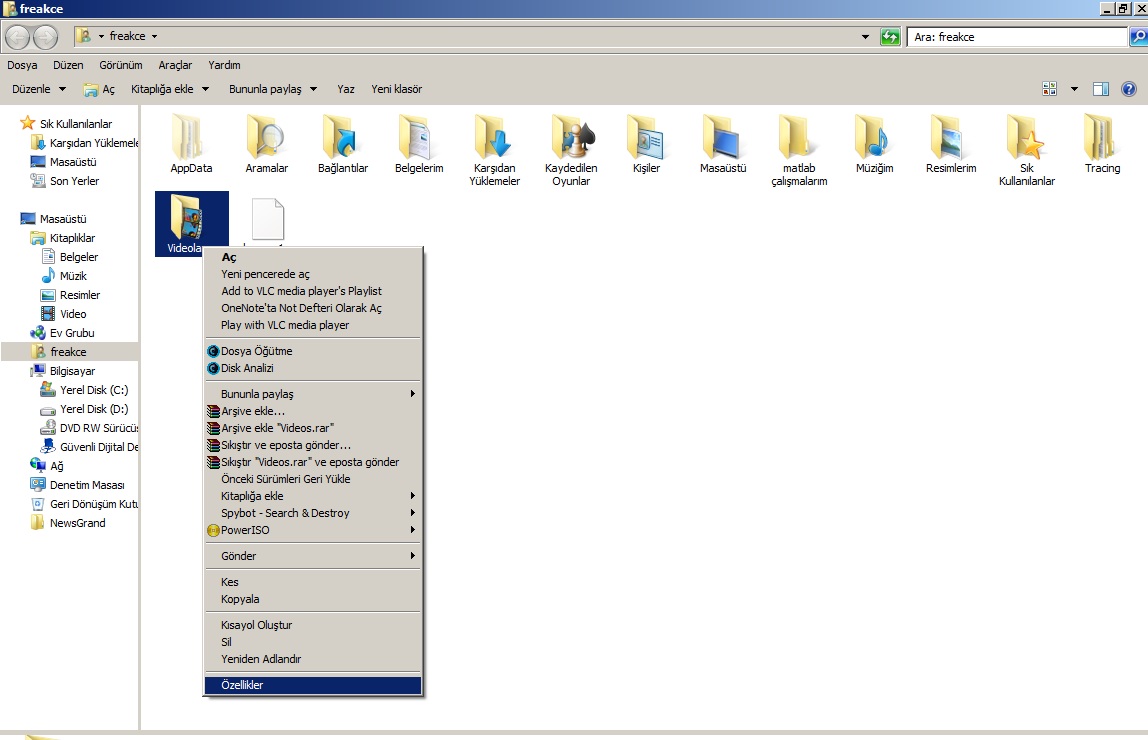
2. Açılan ekranda “Resimlerim”, “Müzik” ve “Videolarım” gibi klasörler göreceksiniz. Taşımak istediğiniz herhangi birine sağ tıklayın ve Özellikler’e tıklayın. Bir sonraki ekranda, siteye dokunun ve Aktar’a dokunun.
3. Geçmiş dosyalar ve gelecekteki dosyalar için yeni bir konum seçebilirsiniz. Bu, ağa bağlı başka bir bilgisayar veya harici disk olabilir. Veya sadece D: \ sürün.
4. gelen ekranda “Evet'”Dosyalarınızı tıklayarak aktarabilirsiniz. Bu işlemleri varsayılan ayarlarına sıfırlamak için Varsayılan Ayarlar’a basabilirsiniz.
Şu adımları izleyerek aşağıdaki klasörleri taşıyabilirsiniz:
1. bağlantılar
2. Masaüstü
3. benim dökümanlarım
4. İndirilenler
5. Favori
6. aramalar
7. benim müziğim
8. Benim resimler
9. Kayıtlı oyunlar
10. Videolarım
Kaynak:
http://www.techsupportalert.com/content/how-move-windows-7-personal-folders-my-documents-another-drive.htm
katip:Zımpara Ası
Diğer gönderilerimize göz at
[wpcin-random-posts]