
Nereden temin edebilirim?
Başlığın Pardus Corporation versiyonunu ve başlığın Community versiyonunu edinebilirsiniz. İndirme sayfaları, stil doğruluğunu kontrol etmek için “.iso” ve “.md5” stil dosyaları içerir. 64 bit ve 32 bit işlemciler için ayrı bağlantılar sağlanmıştır. İndirme linkinde KDE ve Gnome gibi ifadelere de rastlayacaksınız. Bu ifadeler masaüstü arayüzleridir. Herhangi bir arayüz ile kurduktan sonra Cinnamon, Lxde, Xcfe gibi farklı arayüzleri sisteme dahil edebilirsiniz.
Pardus’u DVD’ye Yaz
Pardus’u yüklemek için, indirilen iso görüntüsünün Nero veya Ashampoo gibi bir aracı uygulama veya Windows’un disk görüntüsü yazma özelliği kullanılarak bir DVD’ye yazılması gerekir. Öncelikle Windows’ta yazma seçeneğinden ve ardından ashmapoo uygulamasından bahsedelim.
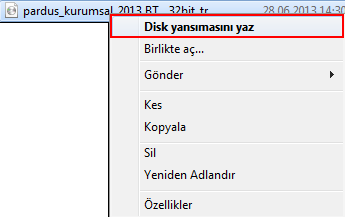
Windows’ta indirdiğiniz iso imajına sağ tıklayın ve “Burn Disk Image” seçeneğine tıklayın.
DVD’yi bilgisayara takın.
“Yaz” düğmesine tıklayarak kendi DVD’nizi oluşturun.
DVD oluşturmak için başvuracağımız uygulama AShampoo’nun resmi sitesine gidelim.
Ürünler/Mağaza sekmesinde “Burning Studio 6 ÜCRETSİZ” seçeneğine tıklayın. Açılan yeni sayfada indirme başlığına tıklayarak indirmeye başlayalım. İndirme işlemi tamamlandıktan sonra, indirilen dosyaya çift tıklayın.
Kurulumu İngilizce yapacağız. Dil seçeneği İngilizce olduğunda OK butonuna basmaya devam edelim.
Masaüstüne bir kısayol atmayı kabul edebilir. Kurulum yeri de bu ekrandan değiştirilir. Devam edelim ve kurulumu tamamlayalım.
Ardından ‘Ayarlar > Diller’ yolunu izleyerek dil desteği ekranına geçelim.
“Türkçe” seçeneğini seçip “Tamam” butonuna basarak uygulamayı yeniden başlatalım. Artık Türkçe kullanabilirsiniz.
DVD’yi sürücüye yerleştirelim ve “Create / Burn Disc Image” seçeneğine tıklayalım. Gelen ekranda ilk seçeneğe tıklayalım.
Yazdırma işlemini tamamlamak için Yaz düğmesine tıklayın.
DVD oluştururken dikkat edilmesi gereken nokta, indirilen iso dosyasının bir stil (resim) dosyası olarak yazdırılmasıdır. Hangi uygulama ile yazdırıyorsanız yazdırın, örnek dosya yazdır seçeneğini kullanarak yazdırmalısınız. Bazı kullanıcılar iso dosyasını DVD verisi olarak yakar. Bu sayede Pardus dahil hiçbir işletim sistemi çalışmayacaktır.
USB Pardus’u oluştur
Yeni teknoloji bilgisayarlarda DVD’ye ek olarak önyüklenebilir bir USB de bulunmaktadır. Veya dizüstü bilgisayarlar gibi DVD sürücüsü olmayan aygıtların USB’den önyükleme yapması gerekir. Unetbootin, Iso To USB, Unofficial Pardus USB Creator ve YUMI gibi uygulamalar kullanılarak bir USB disk oluşturulabilir.
Bu ihtiyacı karşılamak adına Iso To USB uygulamasını kullanarak USB Pardus nasıl oluşturulur onu anlatalım, resmi sitesine geçelim. İndir butonuna tıkladığımızda yeni bir sayfaya yönlendirecektir.
Yeni sayfayı açtığınızda indirme işlemi birkaç dakika içinde başlayacaktır. İndirme başlamazsa, manuel indirme seçeneğini kullanarak indirmeyi başlatın. Ve hızlı bir şekilde kurun.
Uygulamayı çalıştıralım. “ISO dosyası” başlığından iso stilini gösterelim.
Ardından “USB Drive” seçeneğinden USB diskimizi ekrana getirelim. Volume Label bölümünde 11 karakterden fazla olmayan bir disk chipi verelim. Dosya sistemini Fat32 olarak seçtikten sonra Burn butonuna basarak yazmaya başlayalım.
Bu uygulamayı sadece Pardus için değil tüm işletim sistemleri için kullanabilirsiniz. Artık seçim sizin, USB veya DVD’nizi oluşturun ve kuruluma geçin.
katip:senin yaşın senin
Diğer gönderilerimize göz at
[wpcin-random-posts]