
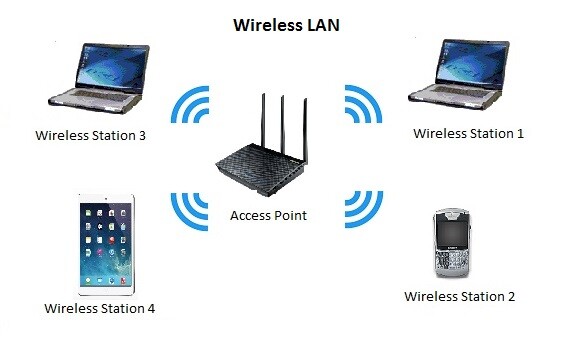
Yeni teknolojiler sayesinde, bilgisayar acemileri bile bilgisayar uzmanlarından daha hızlı bir şifreli kablosuz ağ oluşturabilir. Artık her şey otomatik! SSID’yi değiştirin, şifreyi ayarlayın, ağ anahtarını kurun, istemciyi yapılandırın. Şimdiye kadar, WLAN kurulumları daha uzun ve daha uzun süren karmaşık süreçlerdi. Artık Microsoft (Windows Connect Now) ve Buffalo’nun (AOSS) yeni teknolojileri sayesinde her şey bir anda yapılıyor. Artık kullanıcının SSID’nin ne olduğunu, ne zaman AES kullanacağını ve ne zaman WPA-TKIP kullanacağını bilmesi gerekmiyor.
Windows Connect Now: PIN ile kablosuz internet
Bir SSID (Hizmet Kümesi Kimliği) belirtmeden parola kullanmadan güvenli bir şekilde göz atmak ister misiniz? Bu, Windows Connect Now (WCN) sayesinde artık mümkün. Teknoloji, yönlendirici tarafında kimlik doğrulaması yapmak için küçük bir PIN kodu kullanır. Farkında olmasanız bile bu teknoloji bilgisayarınızda hazır çünkü Microsoft bu özelliği Windows XP Service Pack 2’den beri desteklemektedir.
Ancak WCN destekli cihazlar ülkemizde çok yaygın ve bulunmamaktadır. Vista ile Microsoft, anonim WCN’yi tekrar ön plana çıkarmaya kararlı görünüyor. “Üzerlerinde veya kasalarında Vista Certified” logosu bulunan çevre birimleri ve yönlendiriciler, WCN kullanılarak kolayca yapılandırılabilir. Bunun için öncelikle WCN yönlendiriciyi bir kablo kullanarak bilgisayarınıza bağlamanız gerekir. İşin geri kalanı yağ gibi yapılır, teşekkürler Kimlik doğrulama için ihtiyacınız olan her şey, yeni yönlendiricinin arka etiketinde bulacağınız bir ilk PIN’dir.Windows kablosuz hizmetini algılar ve otomatik olarak ağ adı ve parola önerir.Kullanıcı bu verileri kabul ettikten sonra, diğer cihazlara bağlanmak için kullanılabilecek benzersiz bir PIN kodu oluşturulur.
Ancak sistemin küçük bir dezavantajı var. Ek bileşenler eklerken, bir Windows PC’yi ayar merkezi olarak kullanmak gerekir. Önce bilgisayardan yeni bir istemci seçmeli, ardından ilgili W-LAN’ı seçmeli ve son olarak kişisel bir PIN koduyla yapılandırmayı onaylamalısınız. İsteğe bağlı olarak, verileri bir USB sürücüsüne kaydedebilirsiniz, böylece belleği taktığınız herhangi bir bilgisayar bağlantı verilerini alır. Gelecekteki W-LAN cihazları, USB bellek veya kablo kullanılmadan kurulacaktır.
AOSS: Tek Dokunuşla Güvenli W-LAN
Buffalo, Microsoft’tan bir adım önde. AOSS (AirStation One Touch Secure System) ile W-LAN, bakır kablolara ihtiyaç duymadan tek bir düğme ile yapılandırılabilir. AOSS uyumlu W-LAN yönlendiricilerinde “AOSS” etiketli bir düğme bulunur. Bu butona basıldığında, AOSS uyumlu başka bir kablosuz cihazda aynı butona basmak için 90 saniyeniz vardır. Bunu yaparsanız, W-LAN otomatik olarak yapılandırılır ve güvenlik önlemleri etkinleştirilir.
AOSS cihazları, en baştan herhangi bir kabloya ihtiyaç duymadan çalışabildikleri için bağlantı güvenliğini sağlamak için özel teknoloji kullanır. Kullanıcı AOSS düğmesine basar basmaz, bileşenler WEP şifreli bir WLAN bağlantısı kurar. Bu yönlendirici, zaman damgasını ve MAC adresini göndermek için kullanılır. Bu verilere dayanarak, her iki cihaz da yerleşik RC4 algoritmasını kullanarak bir gizli anahtar hesaplar. Bu anahtar ile bir WEP bağlantısı içinde ek bir veri kanalını şifrelemek mümkündür.
Yönlendirici daha sonra fiziksel ağ için dört olası anahtar seti oluşturur. Kombinasyonlardan biri, bir ağ anahtarı (64-bit WEP, 128-bit WEP, TIKIP’li WPA, AES’li WPA2) ve SSID’den oluşur. Yönlendirici bunu istemciye gönderir ve istemci de yönlendiriciye hangi kümeyi desteklediğini bildirir. Son olarak, her iki cihaz da gerçek W-LAN bağlantısının uygun şekilde engellenmesini sağlar. Bununla ilgili iyi olan şey, kullanıcının bu prosedürden hiç haberdar olmamasıdır. Ancak, AOSS uyumlu olmayan bir cihazı bağlamak istediğinizde işler zorlaşıyor. Ardından kullanıcının SSID’yi (ağ adı) ve parolayı her zamanki gibi sağlaması gerekir. Bu biraz daha karmaşık çünkü Buffalo’nun sunduğu güvenlik oldukça iyi. AOSS destekli W-LAN’lar, varsayılan olarak SSID’leri göndermez; Bu nedenle, web tarayıcısını kullanarak yönlendirici yapılandırmasından ad yayınını etkinleştirmeniz veya doğrudan SSID’yi girmeniz gerekir. Tanımlayıcı uzun bir harf ve sayı kümesinden oluştuğu için bu kolay değildir.
Sonuç: daha talepkar ama daha uyumlu bir WCN
Bufalo salatalıkları çok basittir. AOSS cihazlarınız varsa, güvenli bir W-LAN bağlantısı için tek yapmanız gereken iki tuşa basmak. Fakat AOSS desteği olmayan bir cihazı ağa ekleyecekseniz mutlaka mesleki bilgi sahibi olmanız gerekmektedir. Microsoft ise orta yolu izliyor. PIN destekli WCN bileşenleri eklediğinizde, diğer cihazlar için normal SSID şifre çiftini kullanırsınız. Buffalo’dan farklı olan, SSID ve şifreyi belirleyebilmenizdir. WCN’nin dezavantajı, cihaz bağlamanın yalnızca bir Windows PC’de yapılabilmesidir. Her iki ürünün de W-LAN pazarındaki payı halen çok düşük. Nasıl hayatta kalacağı, donanım üreticilerinin katılımıyla belirlenecek. Netgear gibi büyük yönlendirici üreticilerinin Buffalo gibi bir rakibin teknolojilerini kullanıp kullanmayacağı henüz belli değil.
yazar:Anas Eker
Diğer gönderilerimize göz at
[wpcin-random-posts]